在 CLion 中使用 ESP-IDF
Contents
在 CLion 中使用 ESP-IDF
本教程介绍如何在跨平台 C/C++ IDE CLion 中使用 ESP-IDF 项目。我们将构建一个应用程序,将其烧录到 ESP32-S3 开发板并进行调试,还会运行串口监视器,并查看用于自定义 ESP-IDF 项目的配置菜单。所有操作都将在 IDE 内完成,无需切换到系统终端或其他工具。
本教程面向初学者,即使你从未使用过 ESP-IDF 和 CLion,也可以跟随操作。
前置条件
我们将使用以下硬件:
- ESP32-S3-DevKitC-1 v1.1。
- MacBook Pro M2 Max。
- USB-C 转 micro USB 数据线。
开始之前,请完成以下准备工作:
- 安装 ESP-IDF 工具链。
- 安装 CLion。你可以使用免费的 30 天试用版,也请确认是否有折扣或免费选项可用。
虽然本文在 macOS 上运行 CLion,但除本文特别说明的情况外,Windows 和 Linux 上的工作流程与设置基本相同。如果你想进一步了解本教程未涉及的 CLion 配置选项,请参阅 CLion 文档。
配置 ESP-IDF 项目
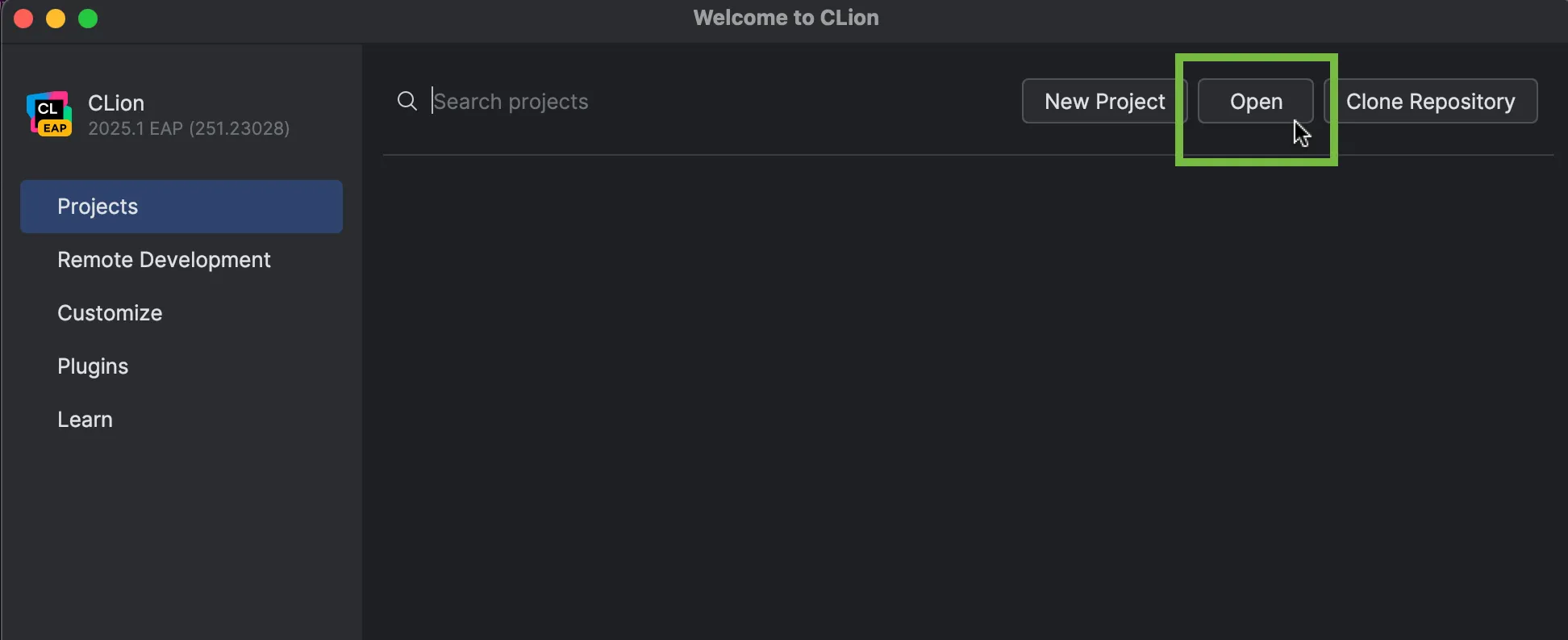
- 启动 CLion。
- 在欢迎界面选择
Open。
- 进入计算机上的默认 ESP-IDF 目录。本教程中该目录为
/Users/username/esp/esp-idf。然后进入examples子目录,选择要构建的项目。
本教程使用 led_strip_simple_encoder,它位于 examples/peripherals/rmt。该应用会在开发板上生成 LED 彩虹追逐效果。虽然它原本用于 LED 灯带,但也适用于本文使用的单颗 LED 开发板。LED 会按预定顺序闪烁不同颜色。
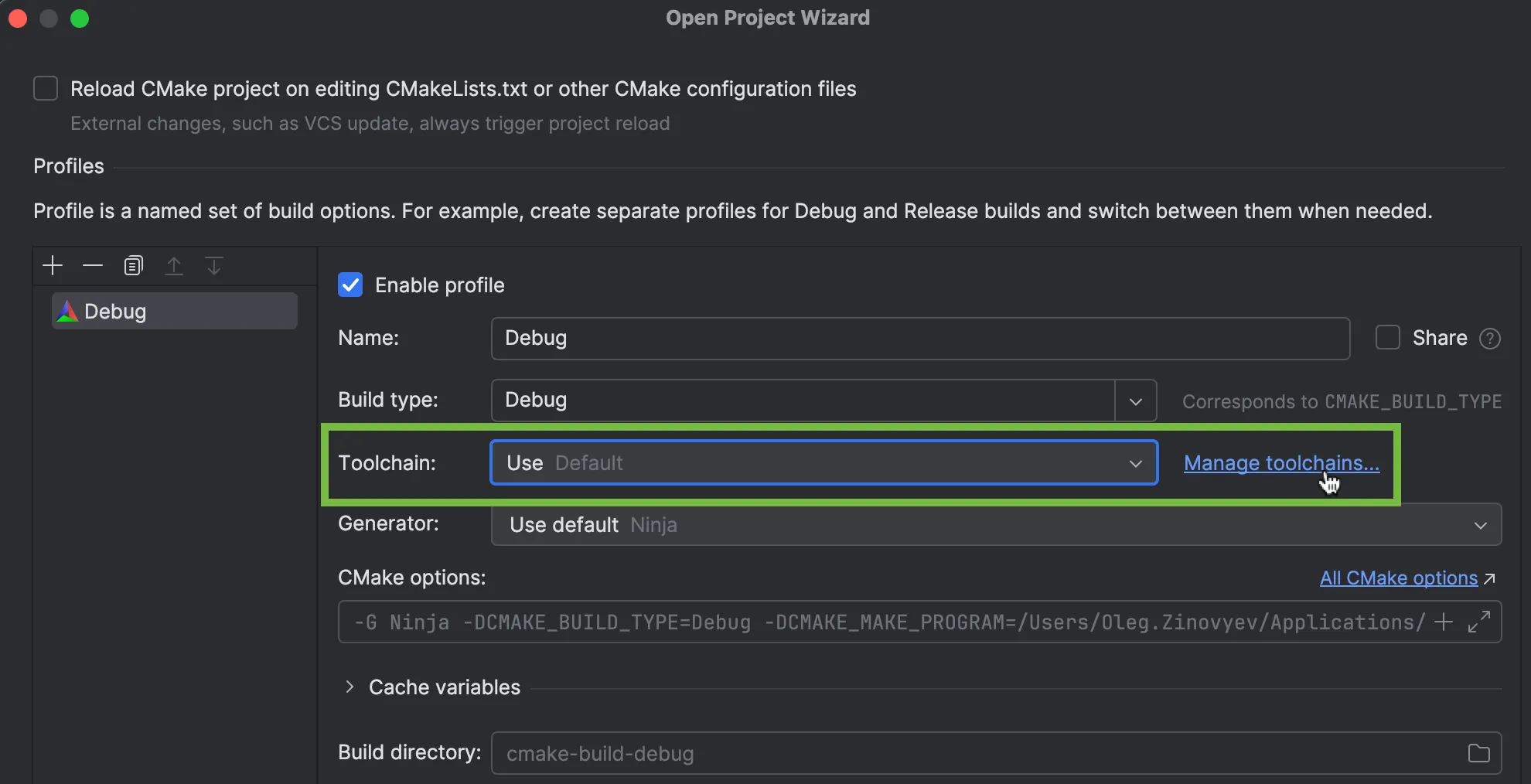
- 点击
Trust Project,随后会打开Open Project Wizard。 - 点击
Manage toolchains...。
点击
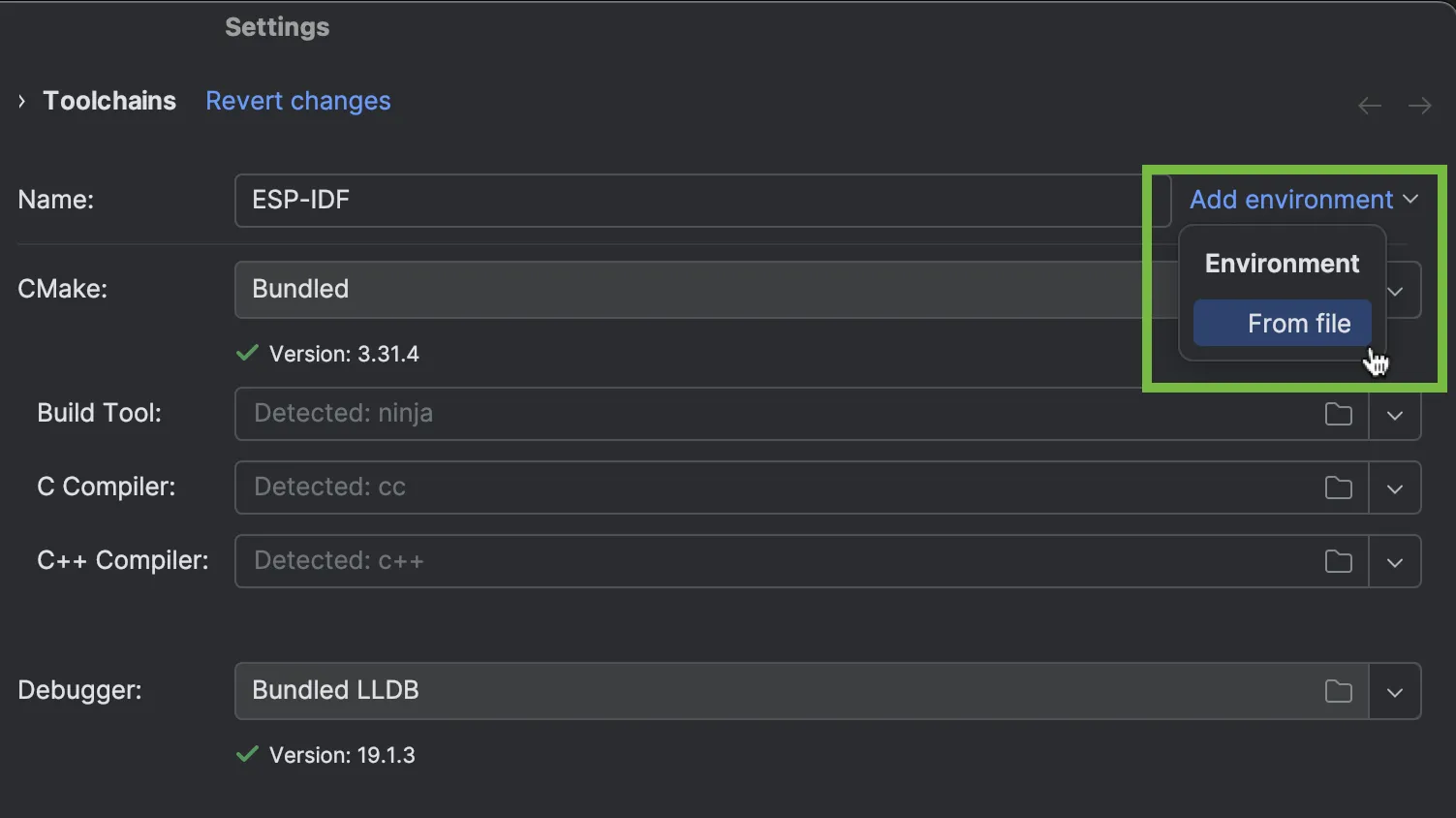
+,选择System(Windows 用户请选择MinGW),创建新的工具链。名称可以自定义。- 在新的工具链模板中选择
Add environment>From file。
- 点击
Browse...。
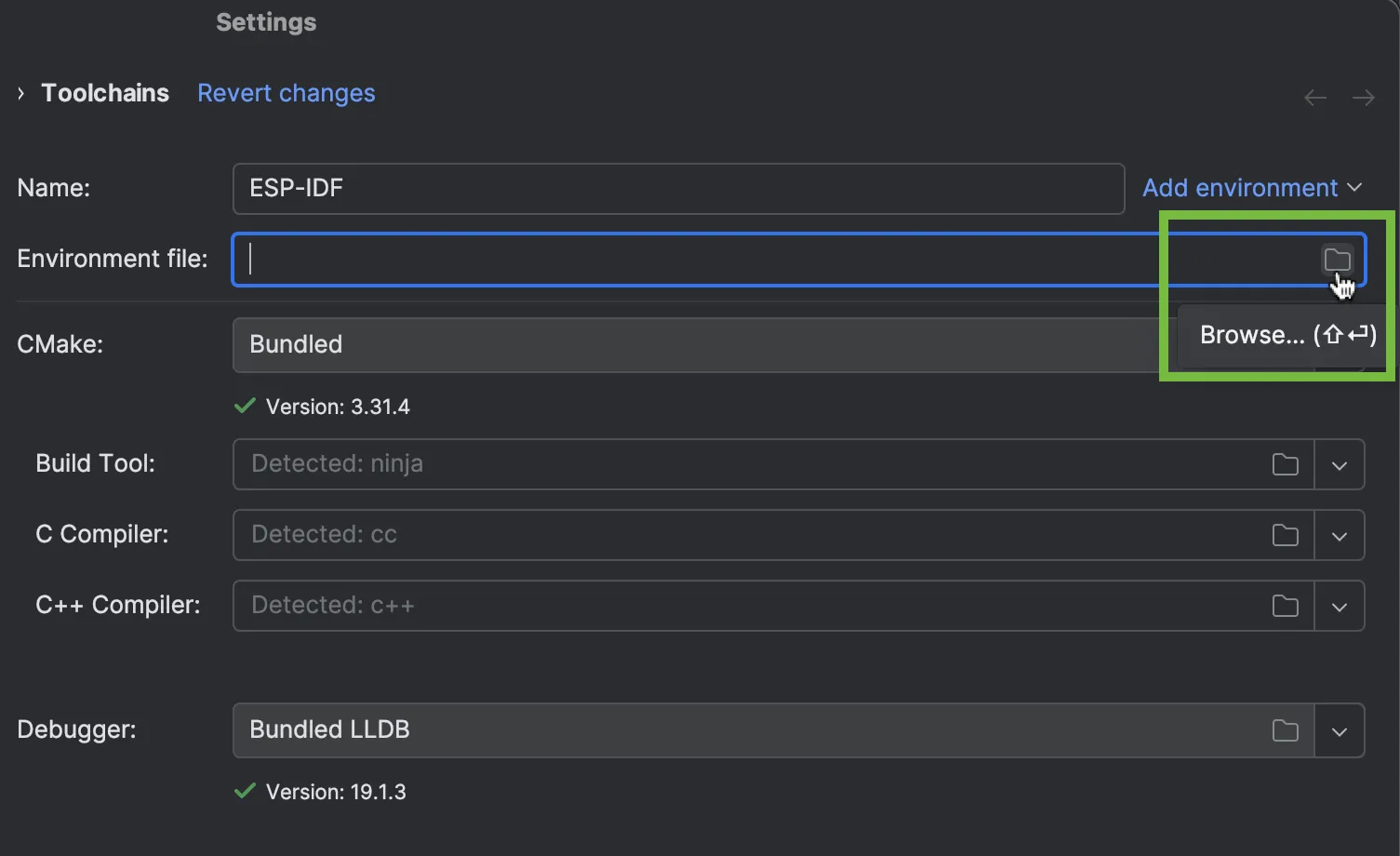
- 选择计算机上的环境文件。在 macOS 上,该文件名为
export.sh;在 Windows 上为export.bat。它位于默认 ESP-IDF 目录中。 - 点击
Apply。
- 在新的工具链模板中选择
进入
Settings>Build, Execution, Deployment>CMake。- 在默认的
Debug配置中,选择刚创建的工具链,本例中为ESP-IDF。
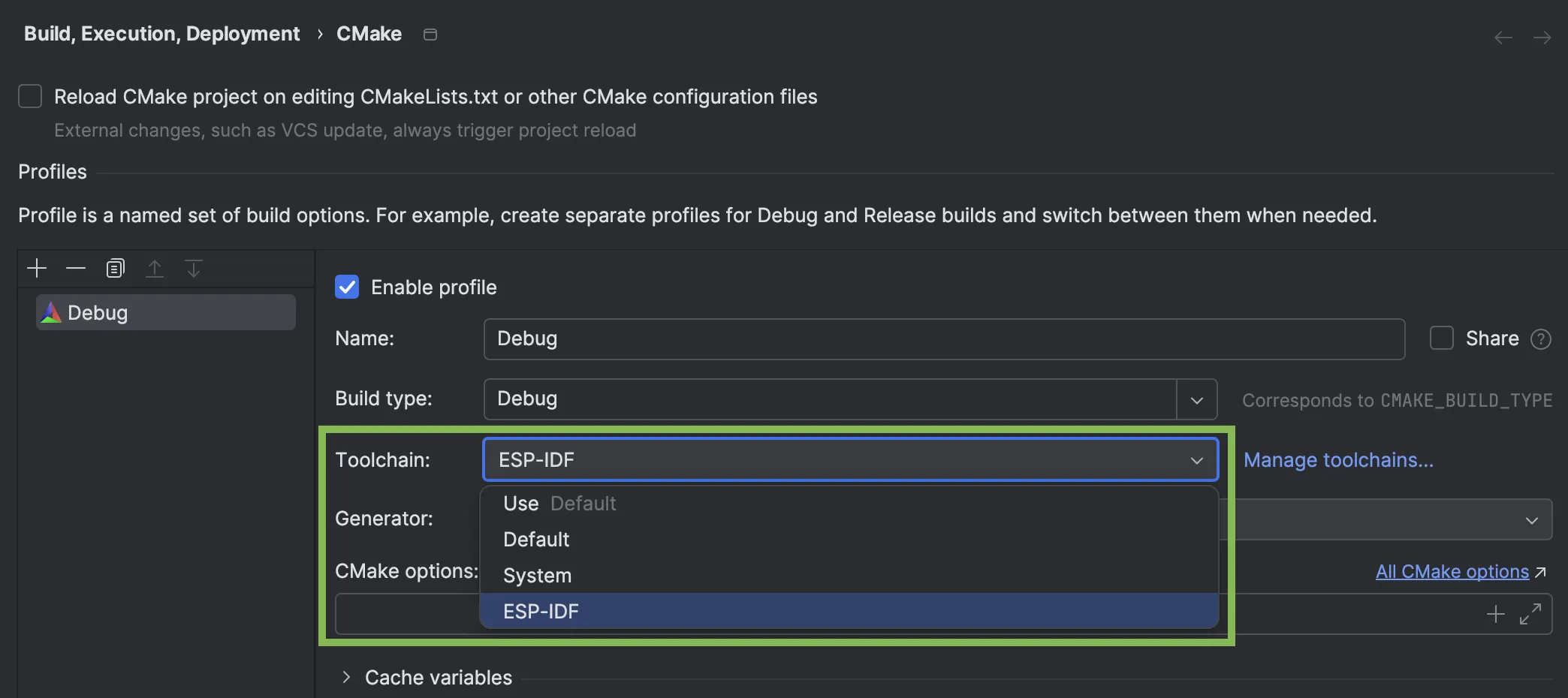
- 在
CMake options字段中输入-DIDF_TARGET=esp32s3(因为使用的是基于 ESP32-S3 的开发板)。 - 在
Build directory字段中输入build。 - 点击
OK。
- 在默认的
项目随后会开始加载。如果加载失败,请在 CMake 工具窗口的设置中点击 Reset Cache and Reload Project。
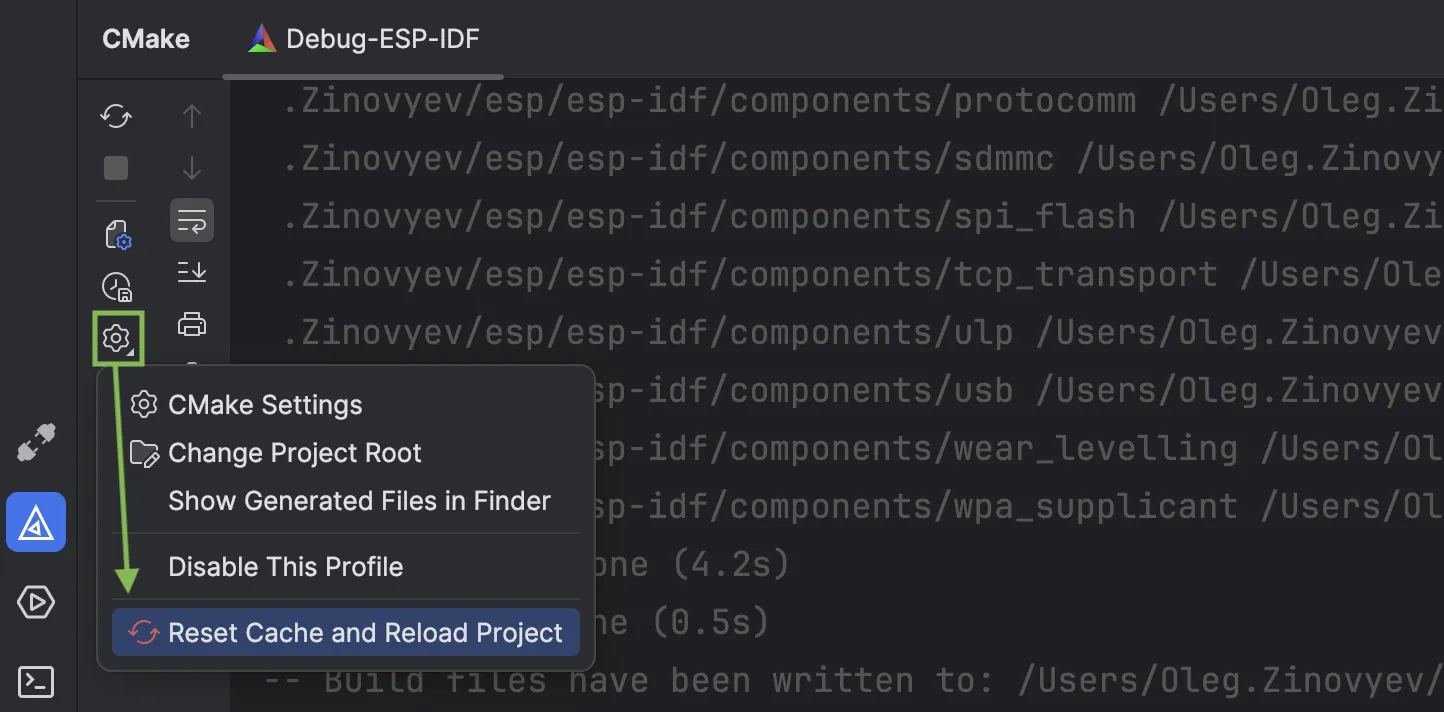
如果项目加载成功,你会在 CMake 日志末尾看到 [Finished]。现在可以构建应用并将其烧录到开发板了。
构建应用并烧录开发板
确保开发板通过 UART 端口连接到计算机。
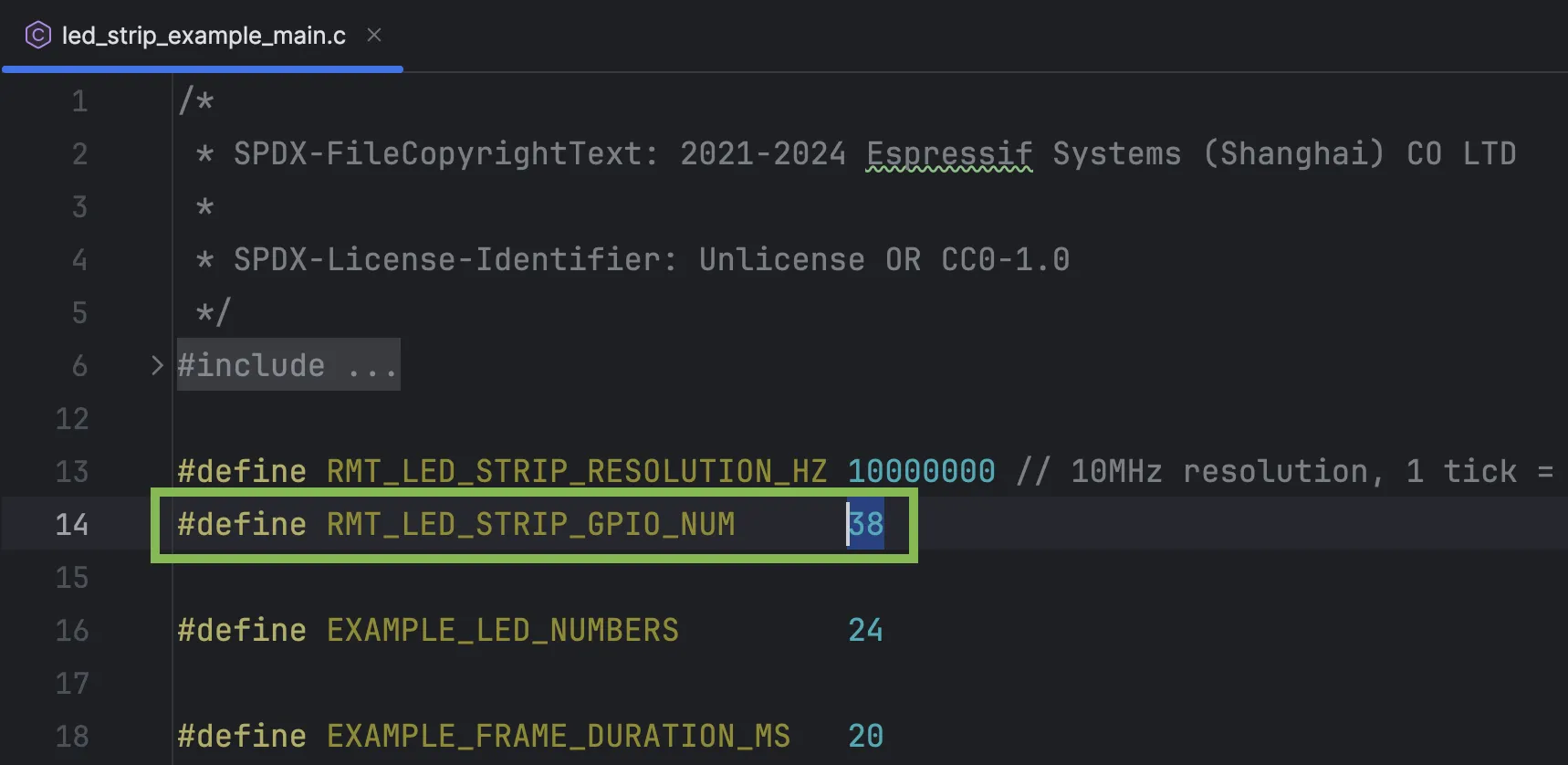
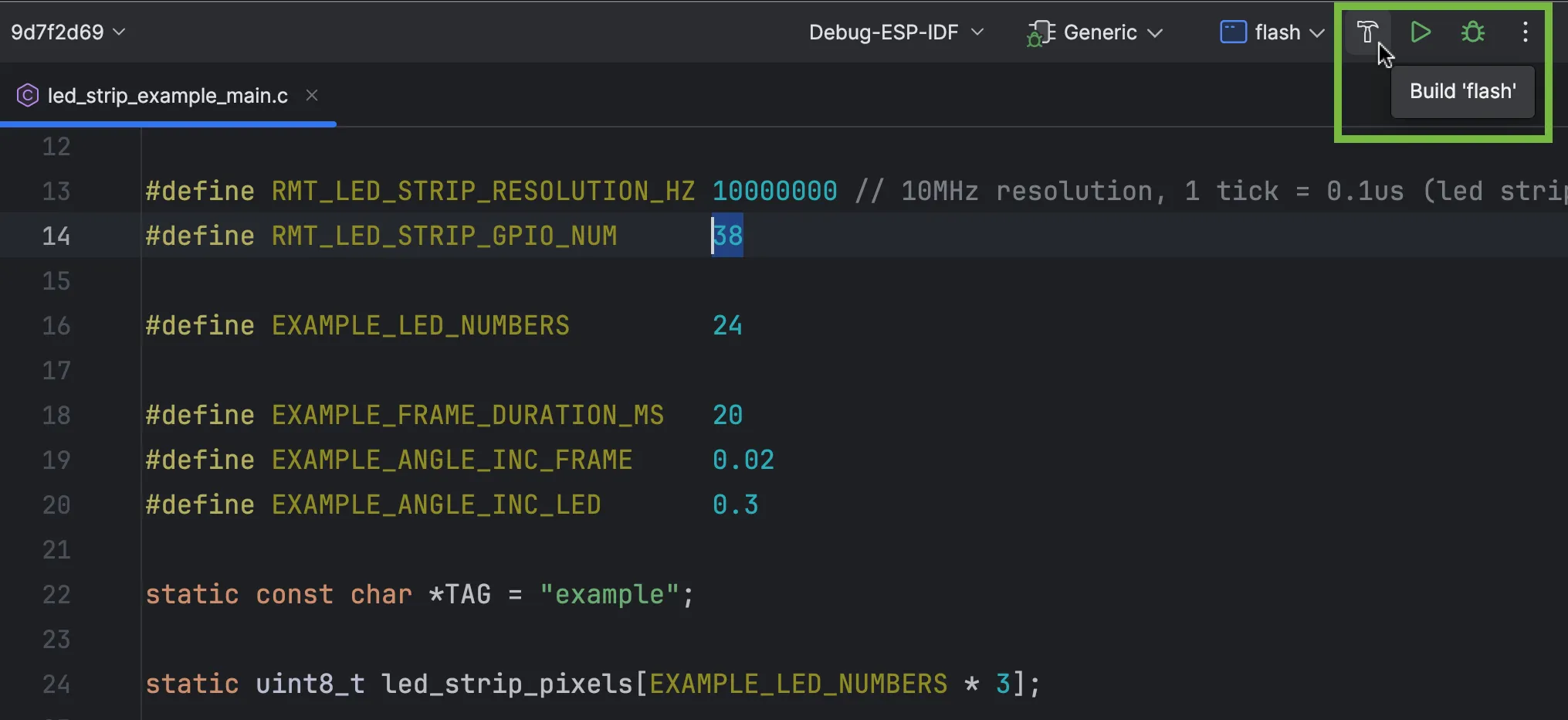
如果使用相同的示例应用,请确认源代码中正确设置了 GPIO LED 编号:
- 在 CLion 的
Project工具窗口中,找到项目目录下的main目录,并打开led_strip_example_main.c文件。 - 在
#define RMT_LED_STRIP_GPIO_NUM行中,根据开发板硬件版本,将默认值改为38或48。
- 在 CLion 的
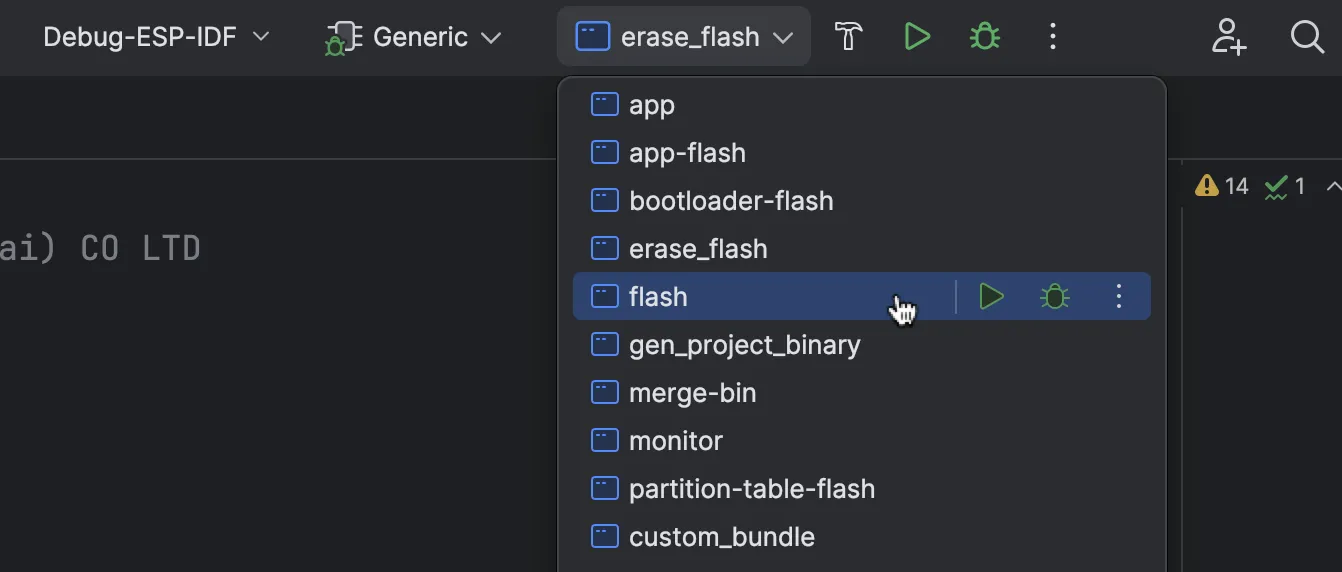
点击主工具栏中的
Run / Debug Configurations下拉列表,选择flash配置。该配置会先构建项目,然后自动烧录开发板。
- 点击 IDE 主工具栏上的绿色
Build图标。
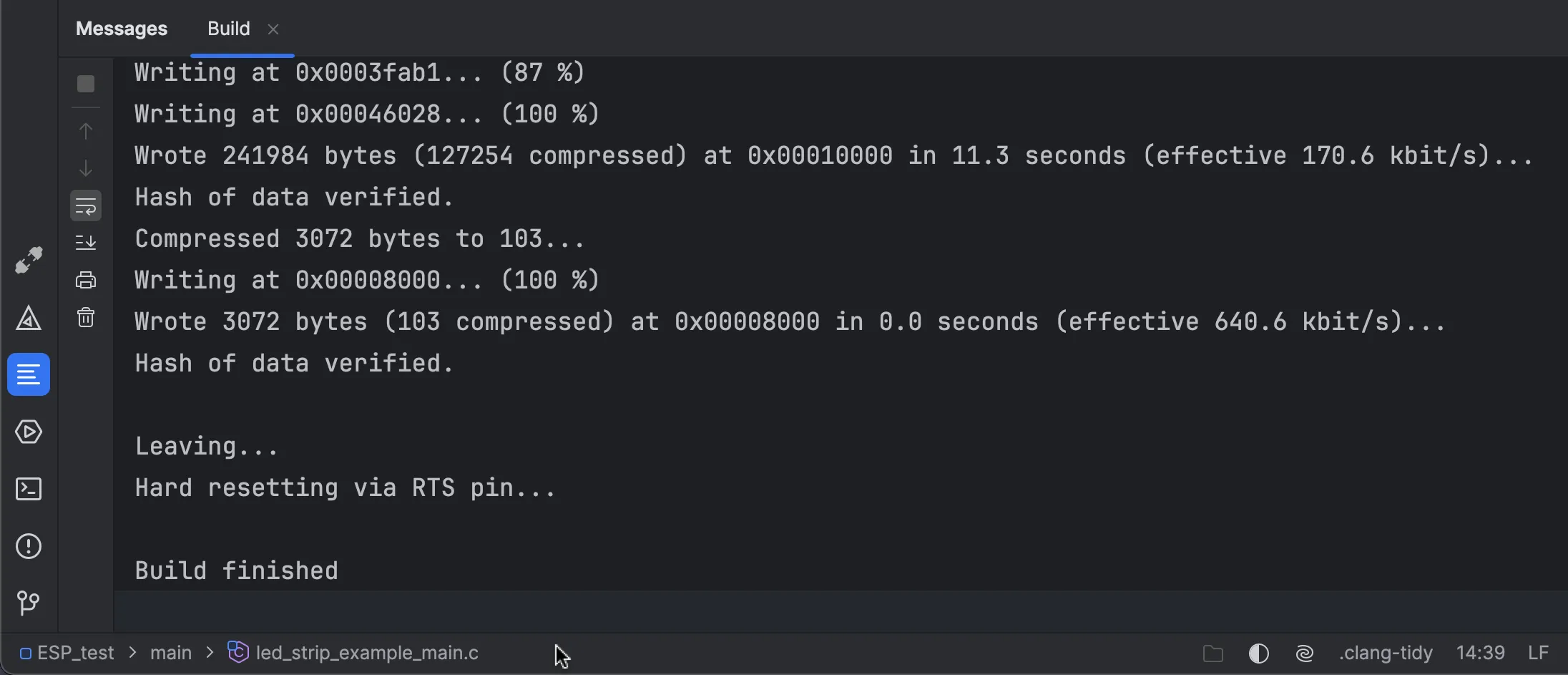
在 Messages 工具窗口中,可以查看构建和烧录过程的信息。
构建完成后,开发板上的 LED 会按照配置的彩虹追逐模式闪烁。
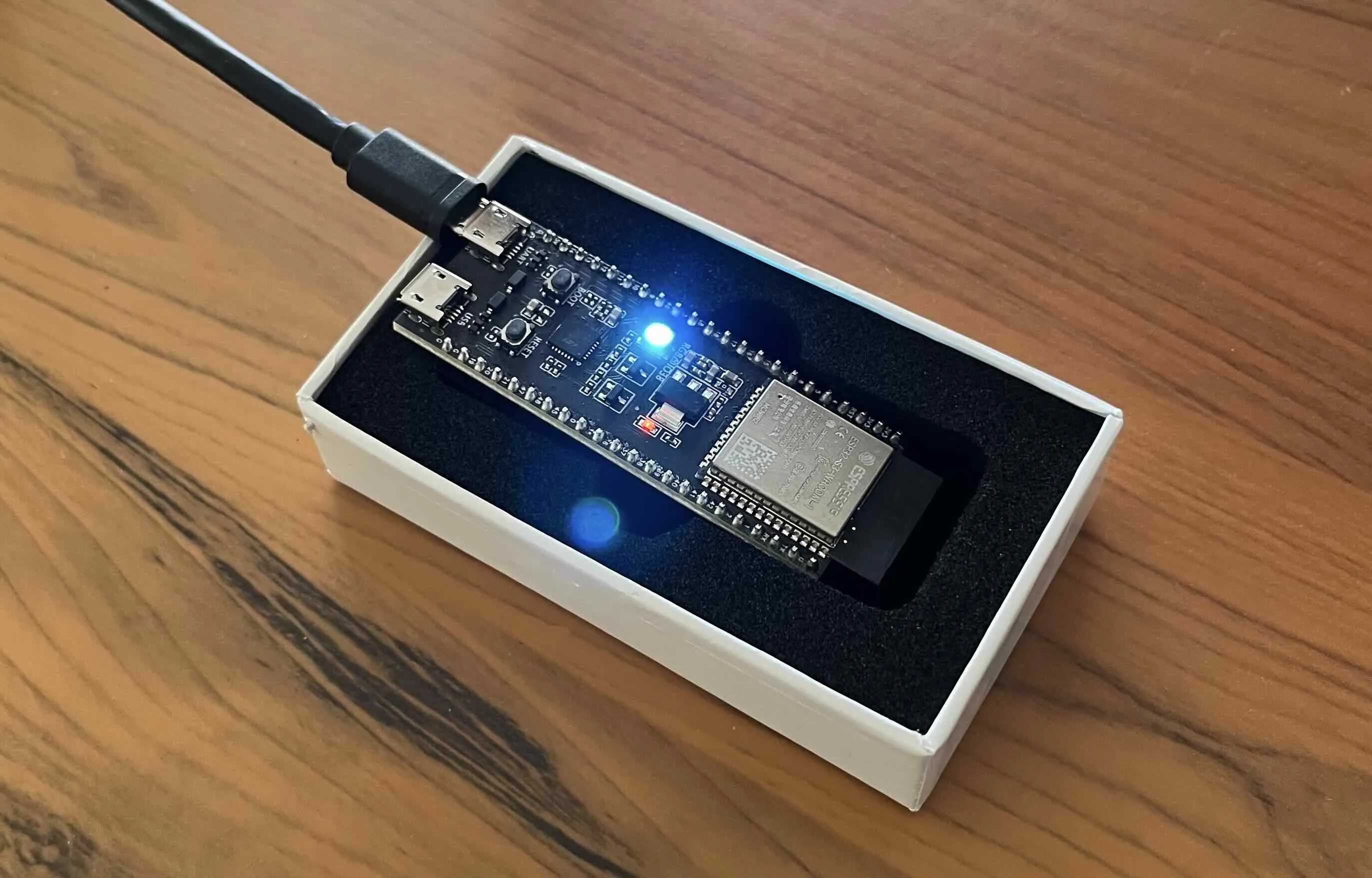
要更改追逐速度,请修改 led_strip_example_main.c 中的 EXAMPLE_ANGLE_INC_FRAME 值。要更改颜色密度,请修改同一文件中的 EXAMPLE_ANGLE_INC_LED。
运行 IDF 监视器
- 从工具链设置中复制环境文件的路径。本教程中的路径为
/Users/Oleg.Zinovyev/esp/esp-idf/export.sh。 - 进入
Run | Edit Configurations,点击Add New Configuration。
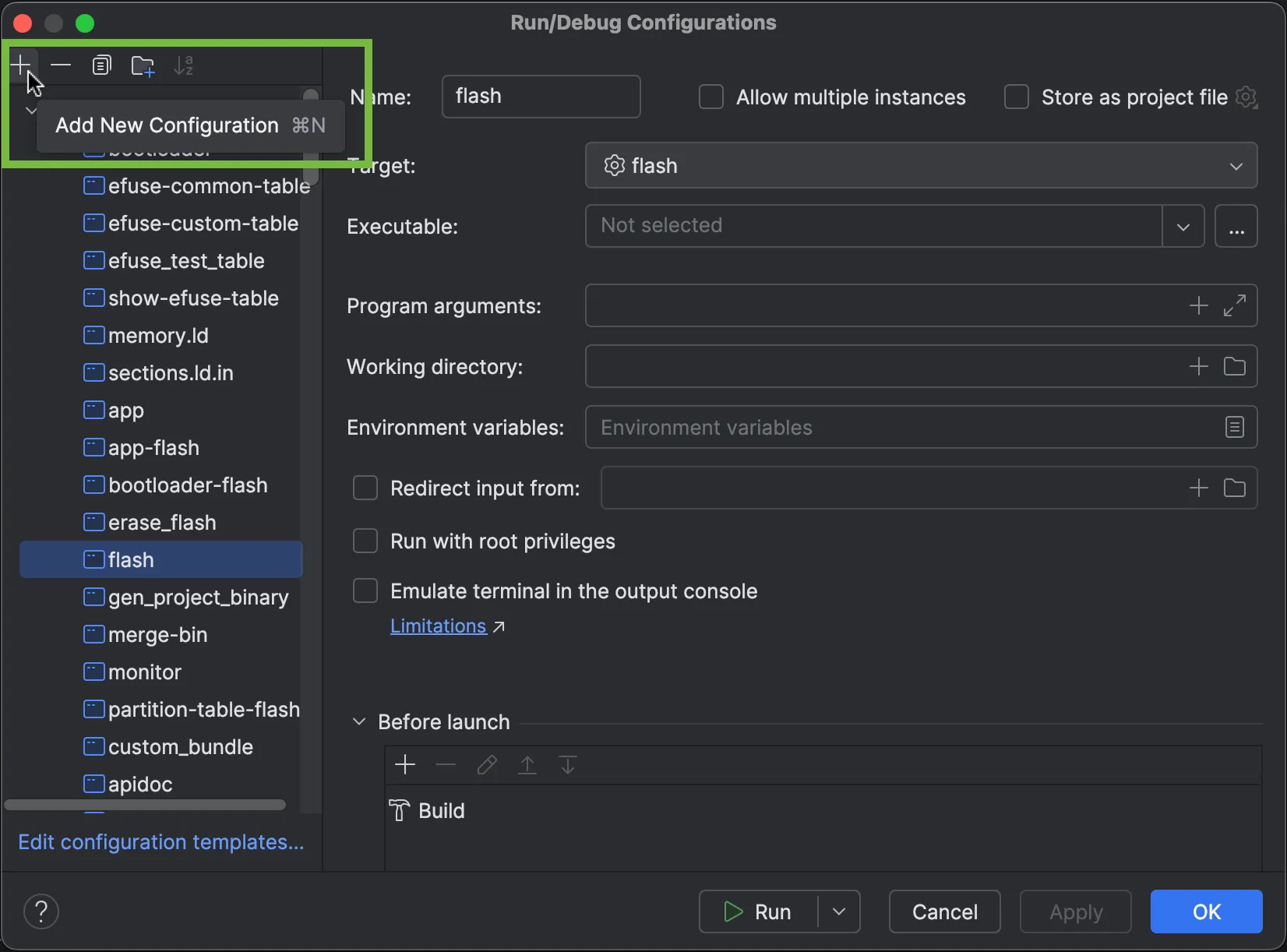
选择
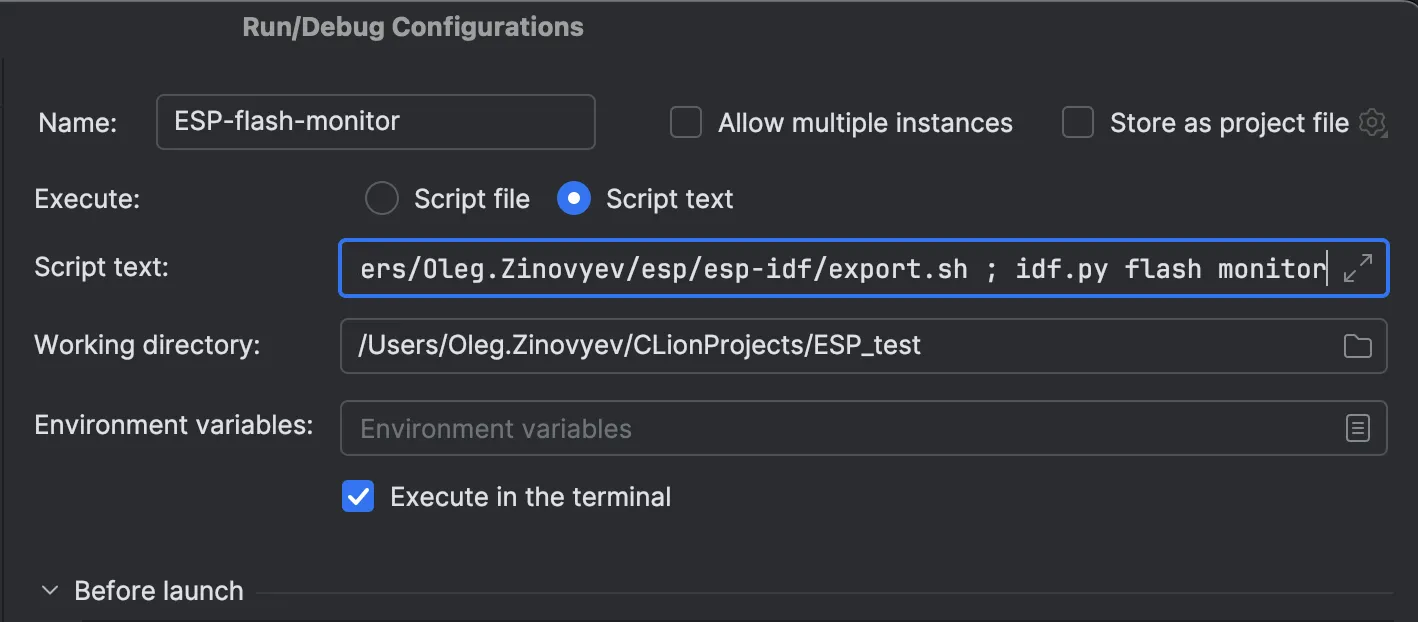
Shell Script模板。在新的配置对话框中:- 输入自定义名称。
- 在
Execute旁边选择Script text。 - 输入以下文本,其中包含刚才复制的环境文件路径:
. /Users/Oleg.Zinovyev/esp/esp-idf/export.sh ; idf.py flash monitor。
- 其余选项保持不变,点击
OK。
点击主工具栏上的绿色
Run图标。
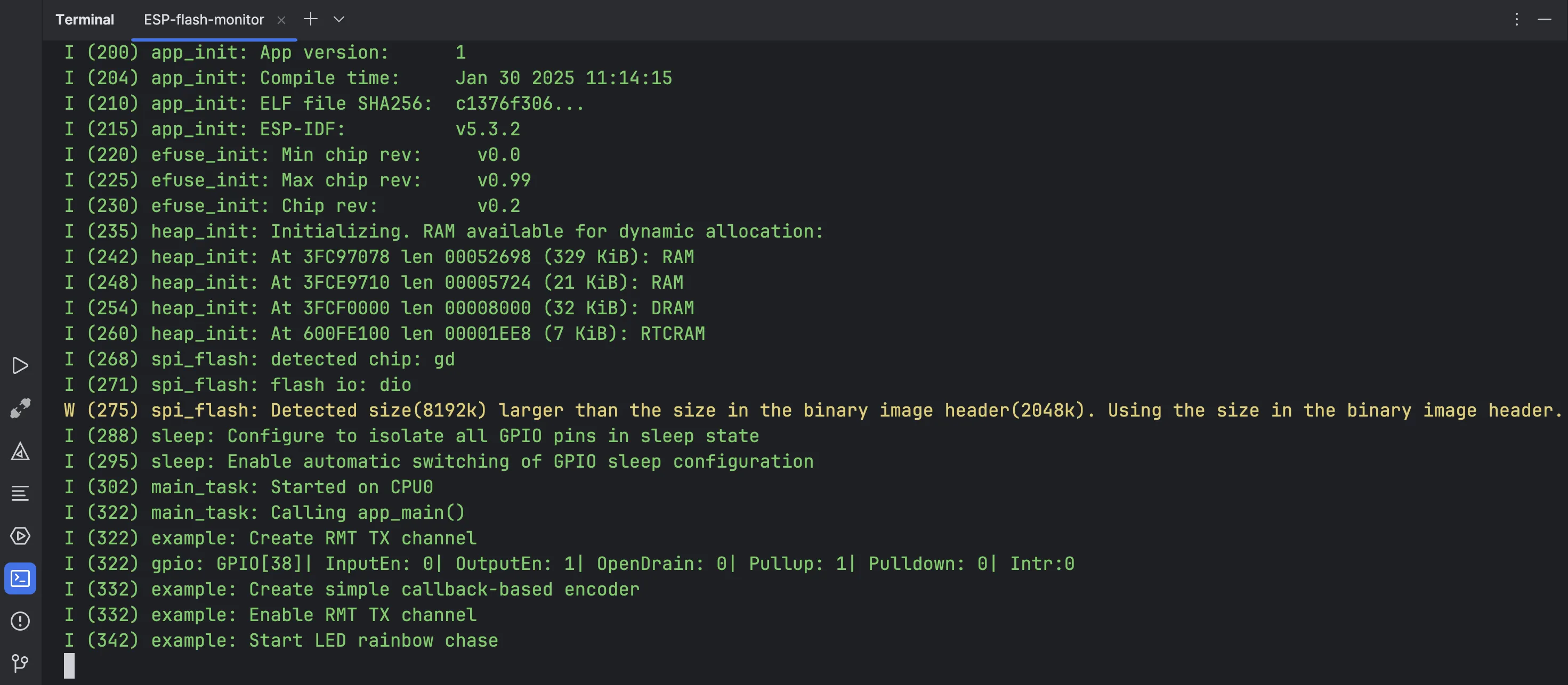
随后,监视器输出的诊断信息会显示在 IDE 的终端中。
使用项目配置菜单
项目配置菜单是在终端中运行的图形界面工具,可用于配置 ESP-IDF 项目。它基于 Kconfig,提供多种底层配置选项,包括启动加载程序、串行闪存和安全功能的配置。
项目配置菜单通过 idf.py menuconfig 命令运行,因此需要相应地配置运行配置。
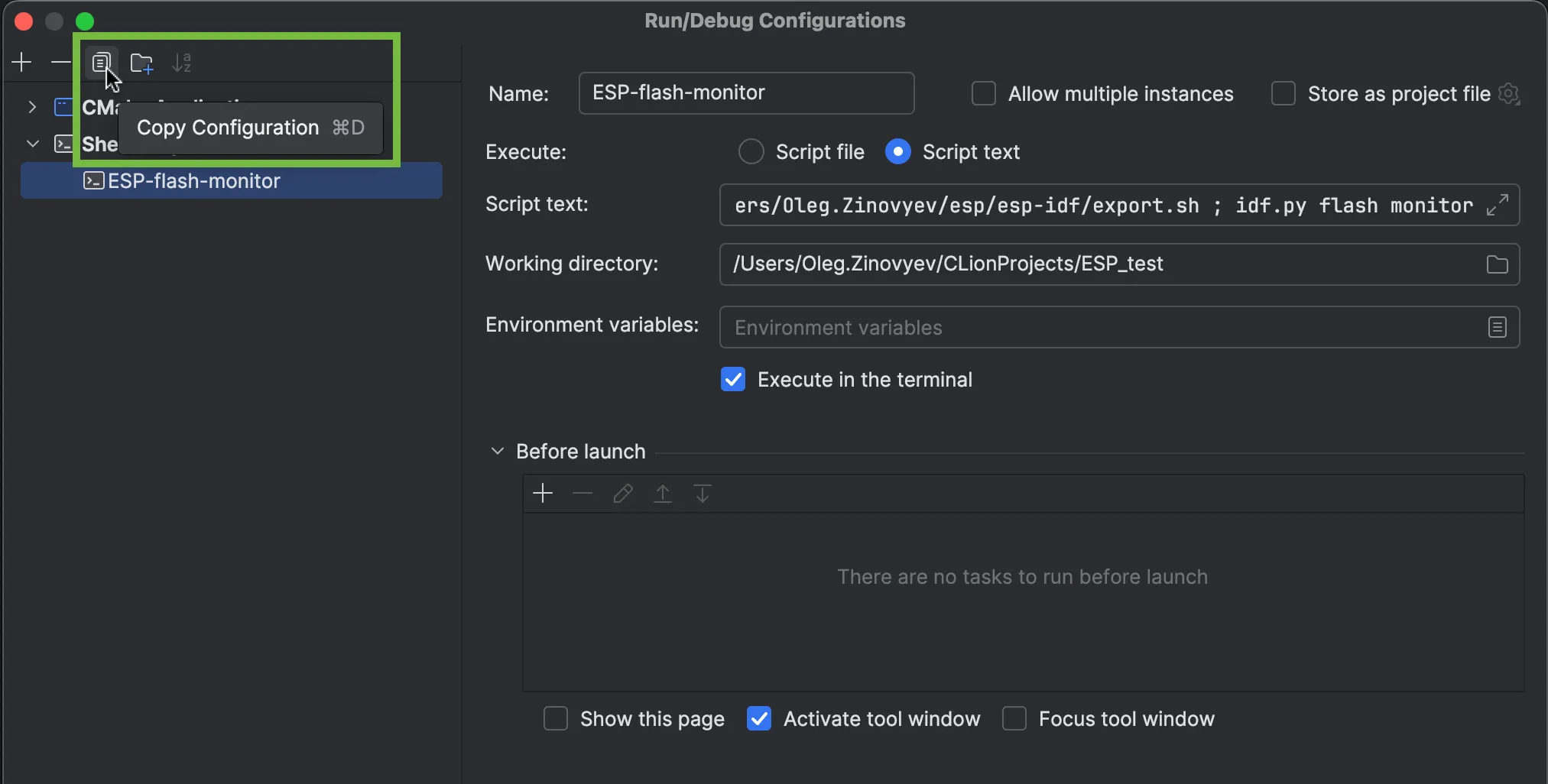
- 打开之前创建的、用于运行串口监视器的配置。
- 点击
Copy Configuration。
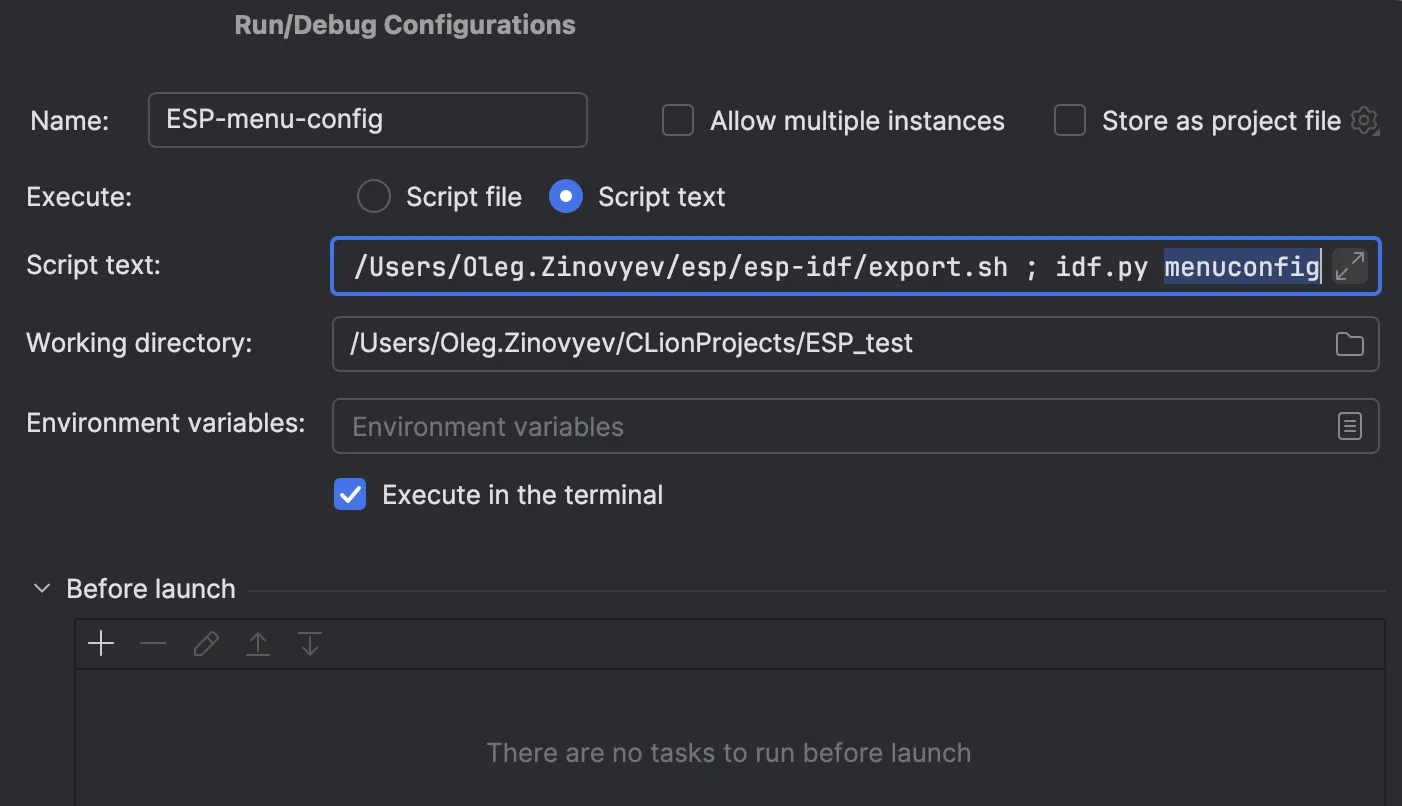
- 将复制出的配置重命名,以体现其新功能,例如
ESP-menu-config。 - 在脚本文本中,将
flash monitor替换为menuconfig。
- 点击
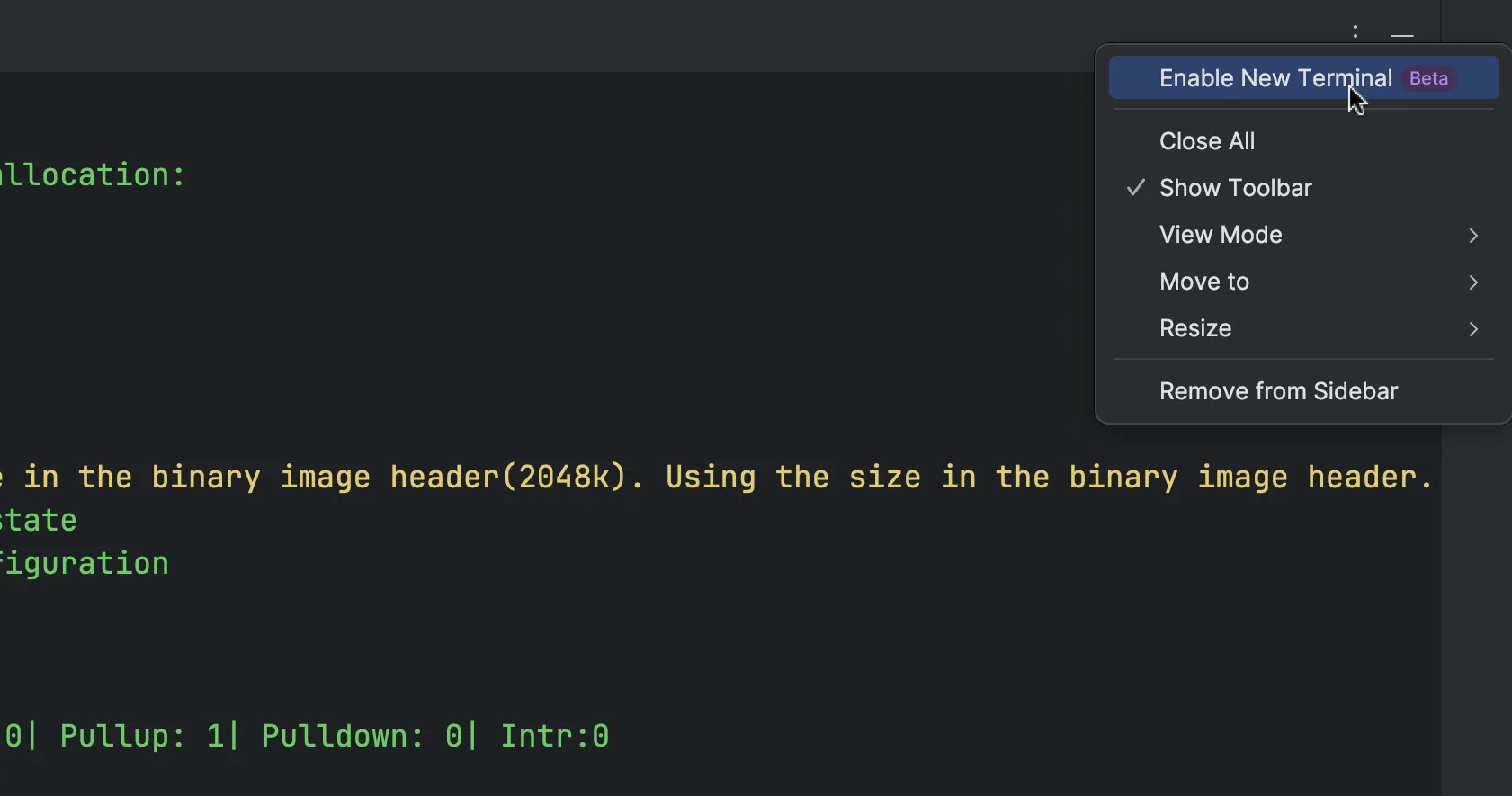
OK。 - 确保禁用 IDE 的新终端选项(取消勾选),否则项目配置菜单可能无法正常工作。
- 点击主工具栏上的绿色
Run图标。
项目配置菜单会在 IDE 的终端中打开。
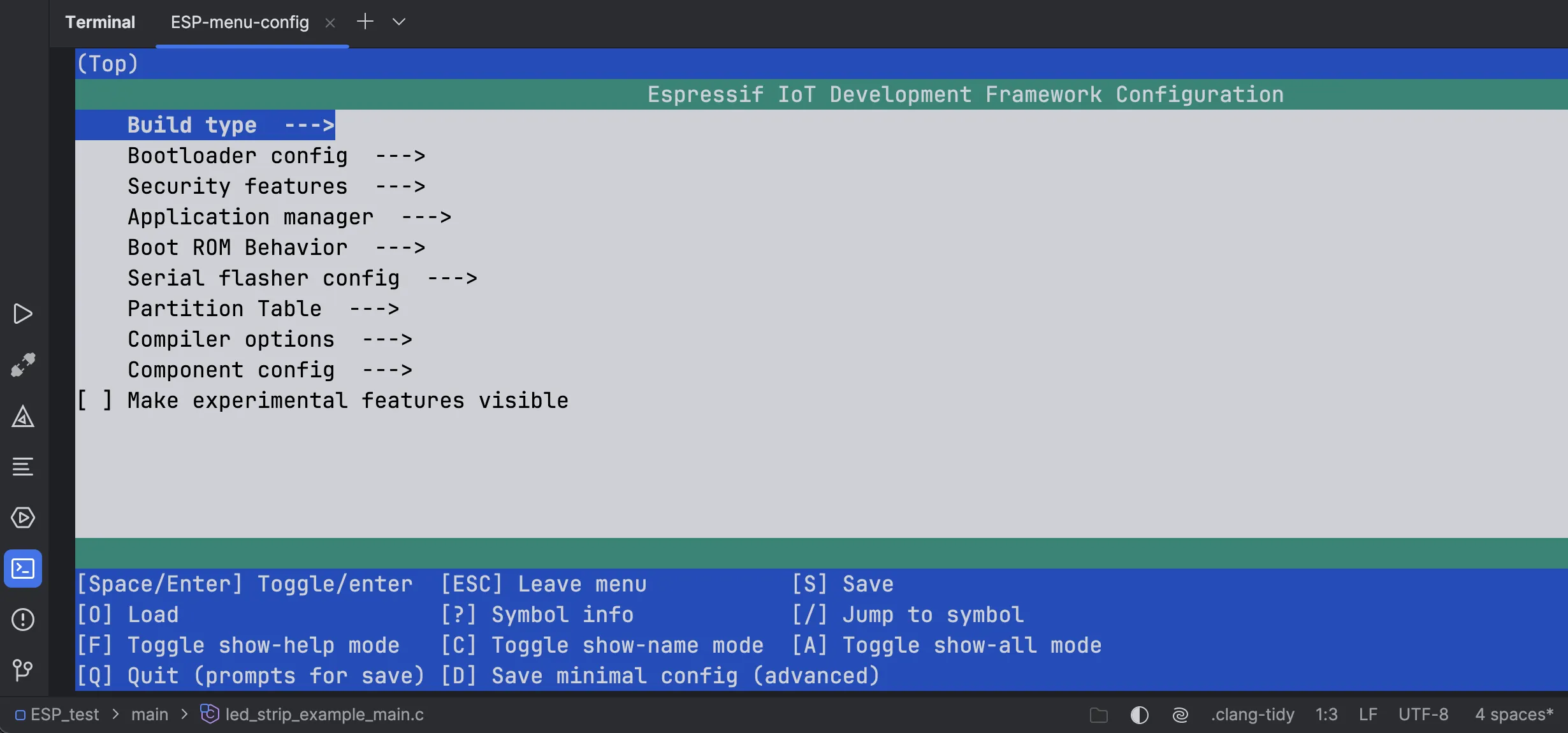
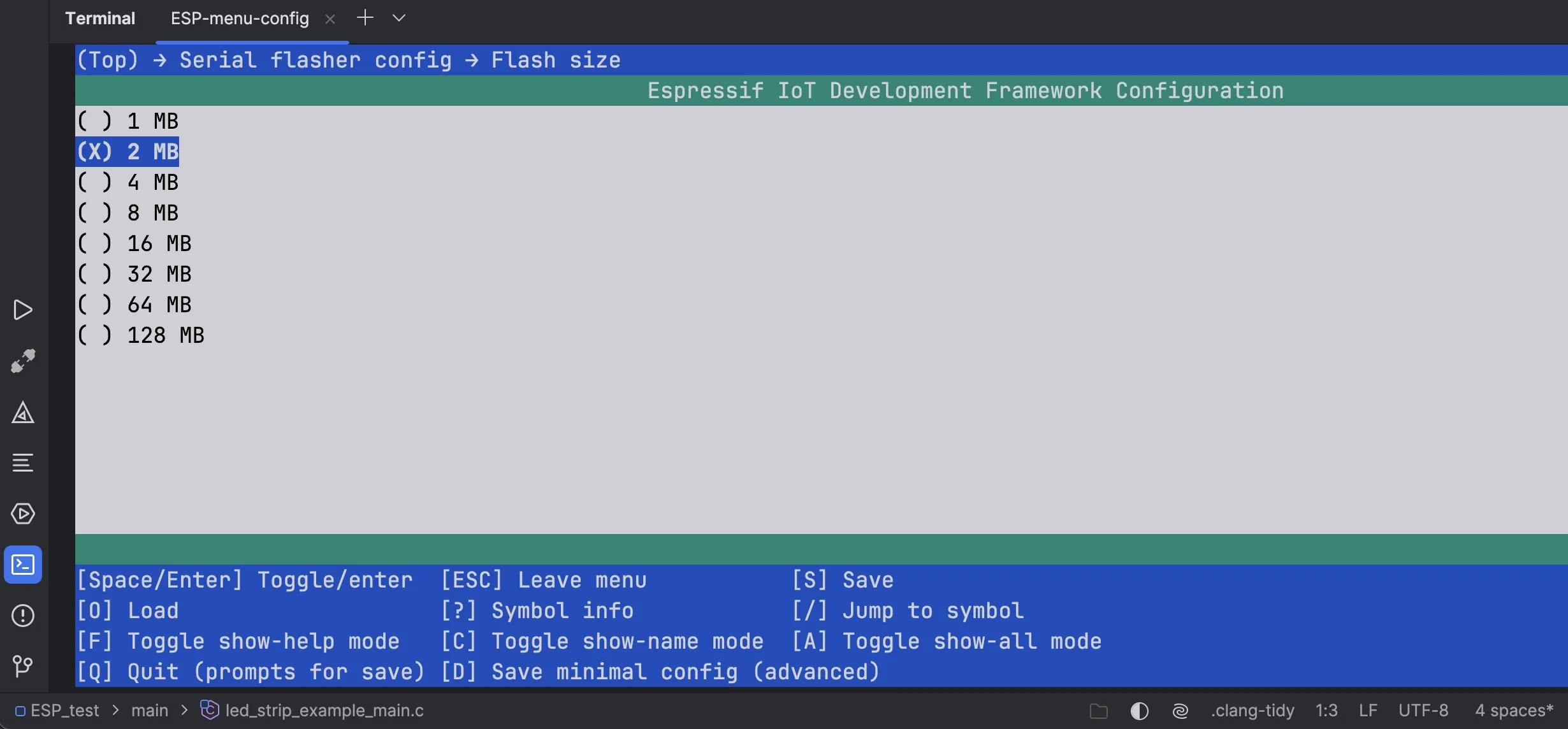
你可以使用键盘浏览菜单并修改项目的默认参数,例如闪存大小。
在终端中使用 idf.py 命令
你还可以在终端中使用带有不同选项的 idf.py 命令来管理项目并查看其配置。例如,下面是 idf.py size 命令输出的固件大小信息:
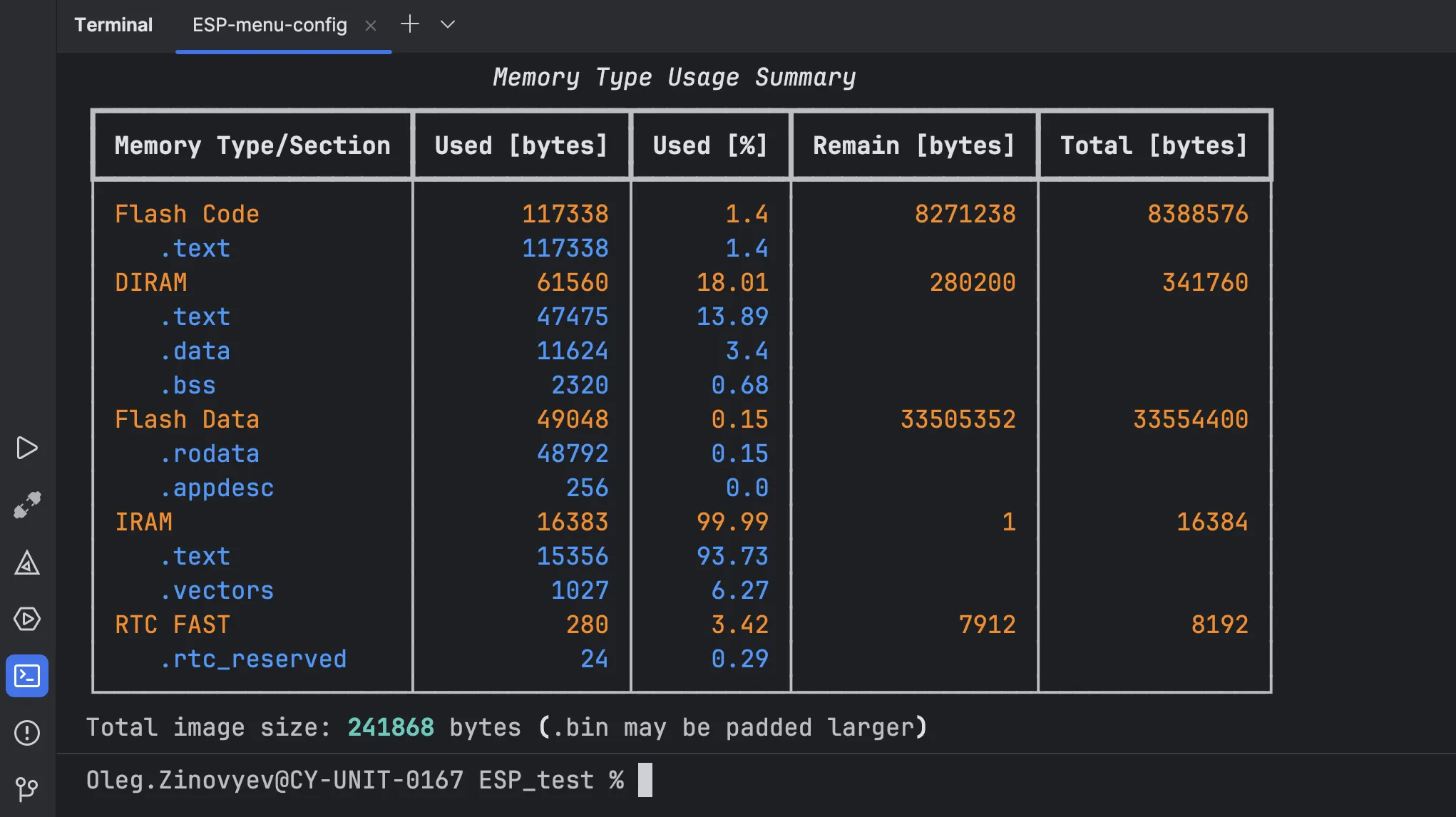
你可以将经常使用的命令配置为 Shell 脚本,并将它们作为独立配置运行,就像前面访问串口监视器和项目配置菜单时所做的那样。
要详细了解 idf.py 的选项,请阅读官方文档。
调试项目
我们将使用 Debug Servers 配置选项调试项目。CLion 的这一功能可以方便地为不同构建目标配置和使用调试服务器。
- 从开发板的 UART 接口拔下 USB 数据线,然后将其插入 USB 接口。
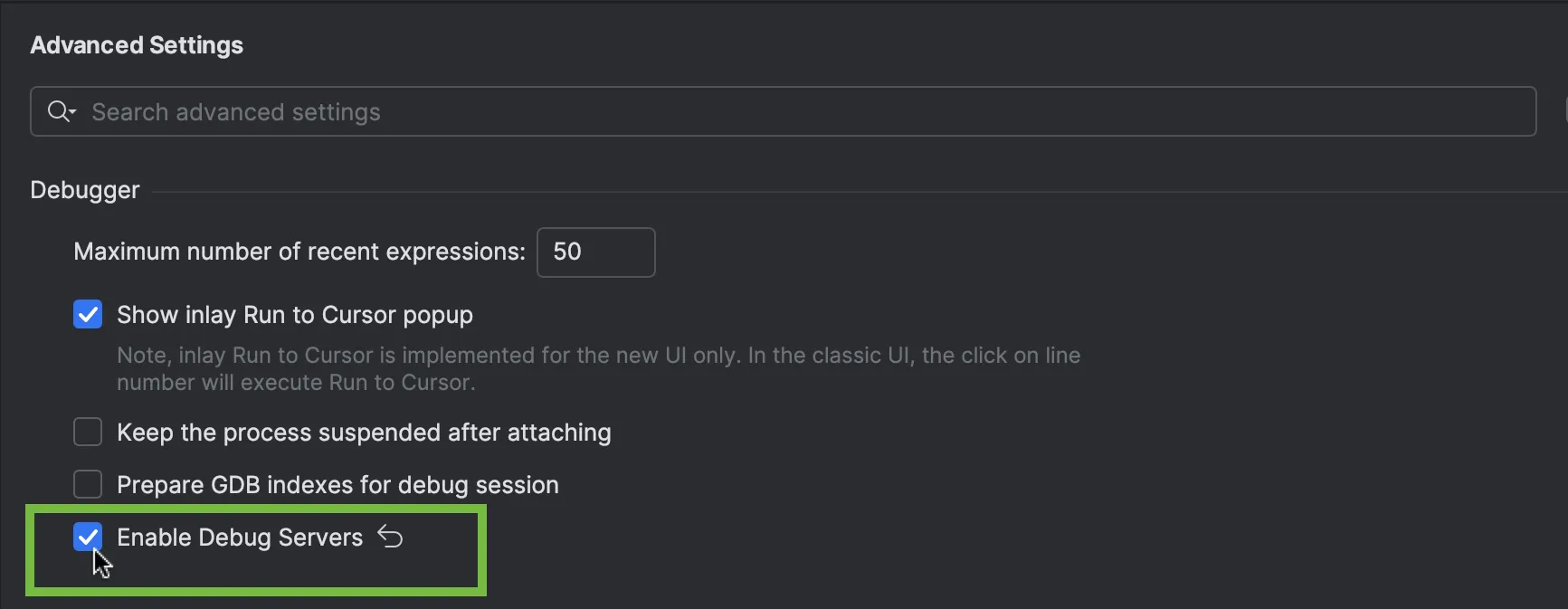
- 确保在
Settings>Advanced Settings>Debugger中启用了Debug Servers。
- 在主工具栏的切换器中选择
led_strip_simple_encoder.elf配置。
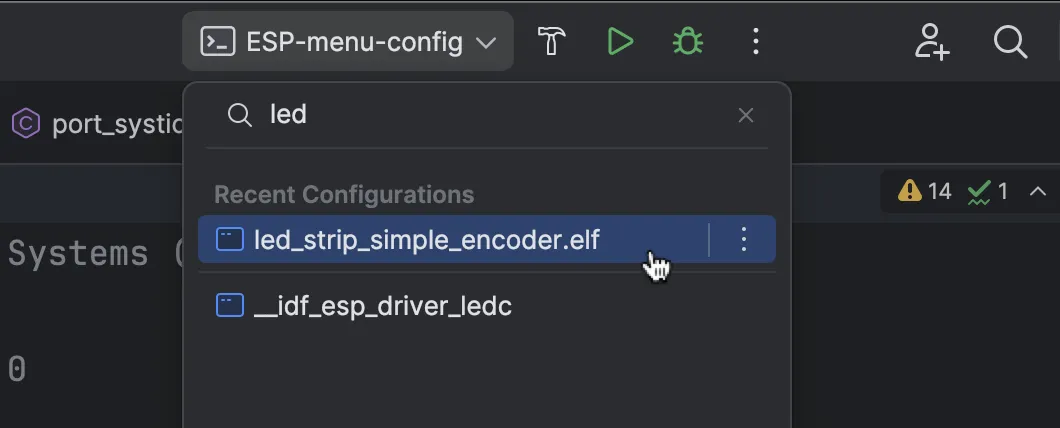
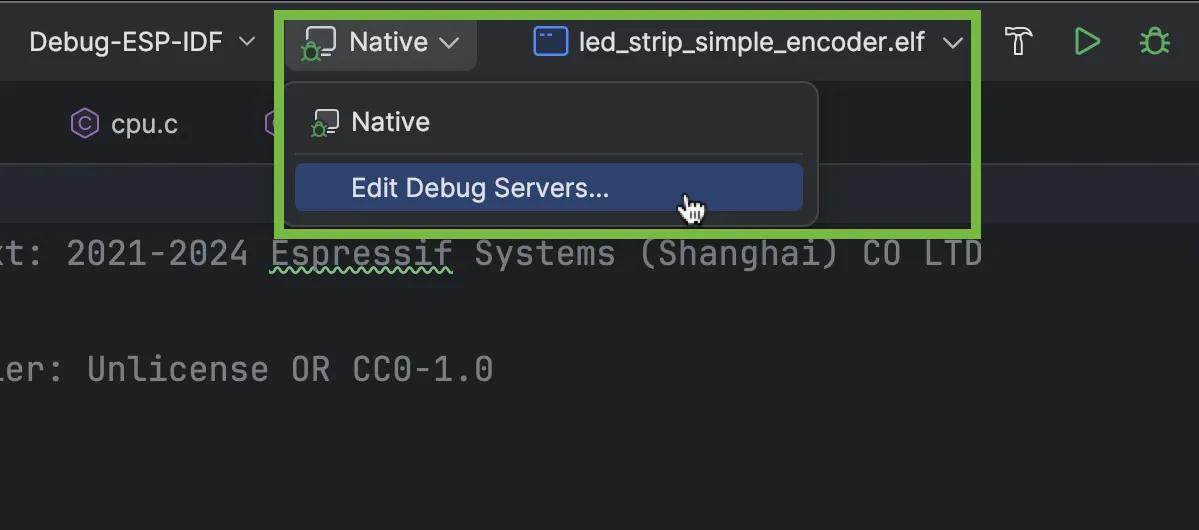
随后,主工具栏中会出现 Debug Servers 切换器。
- 选择
Edit Debug Servers。
- 点击
+添加新的调试服务器。 - 选择
Generic模板。
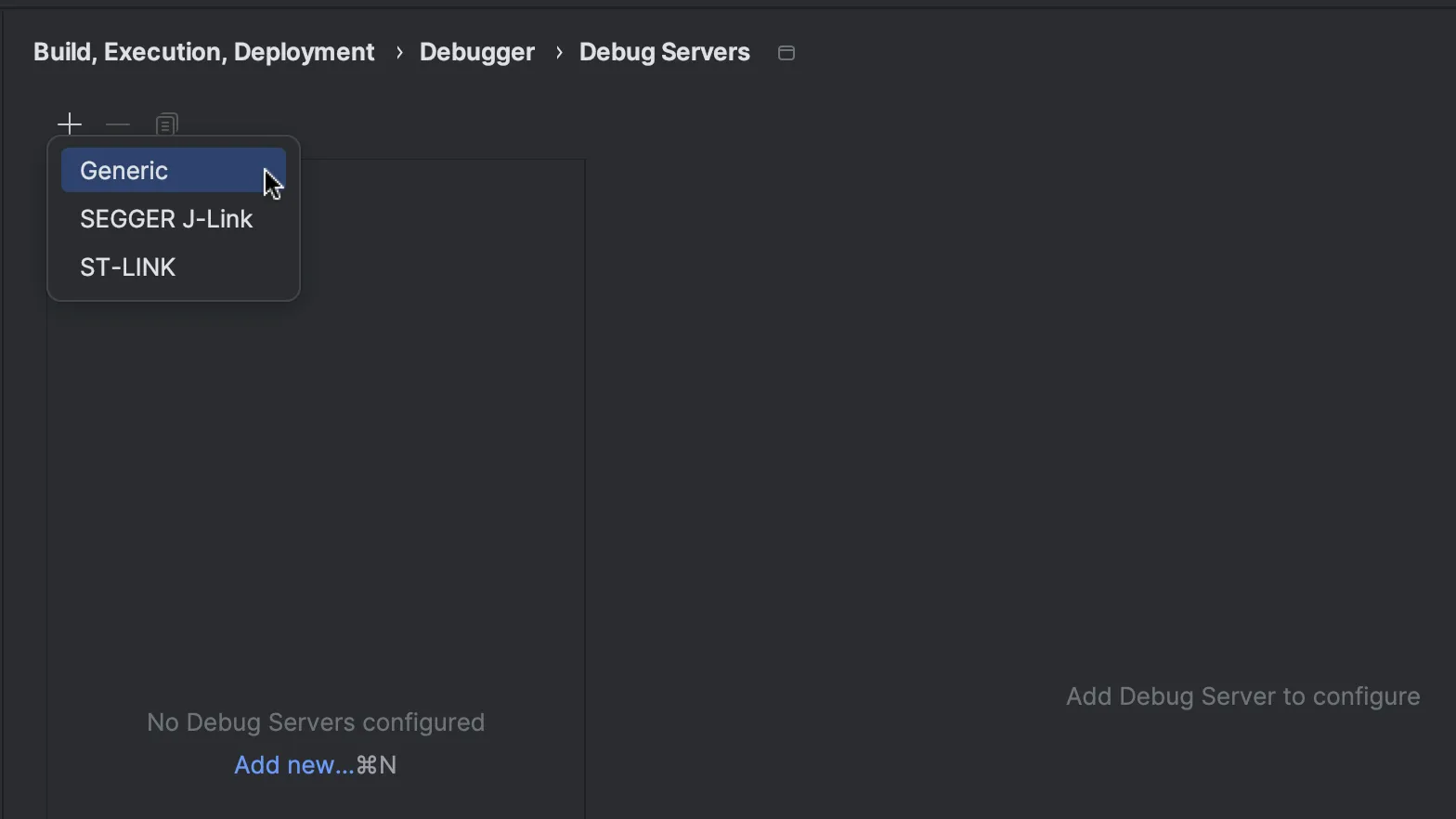
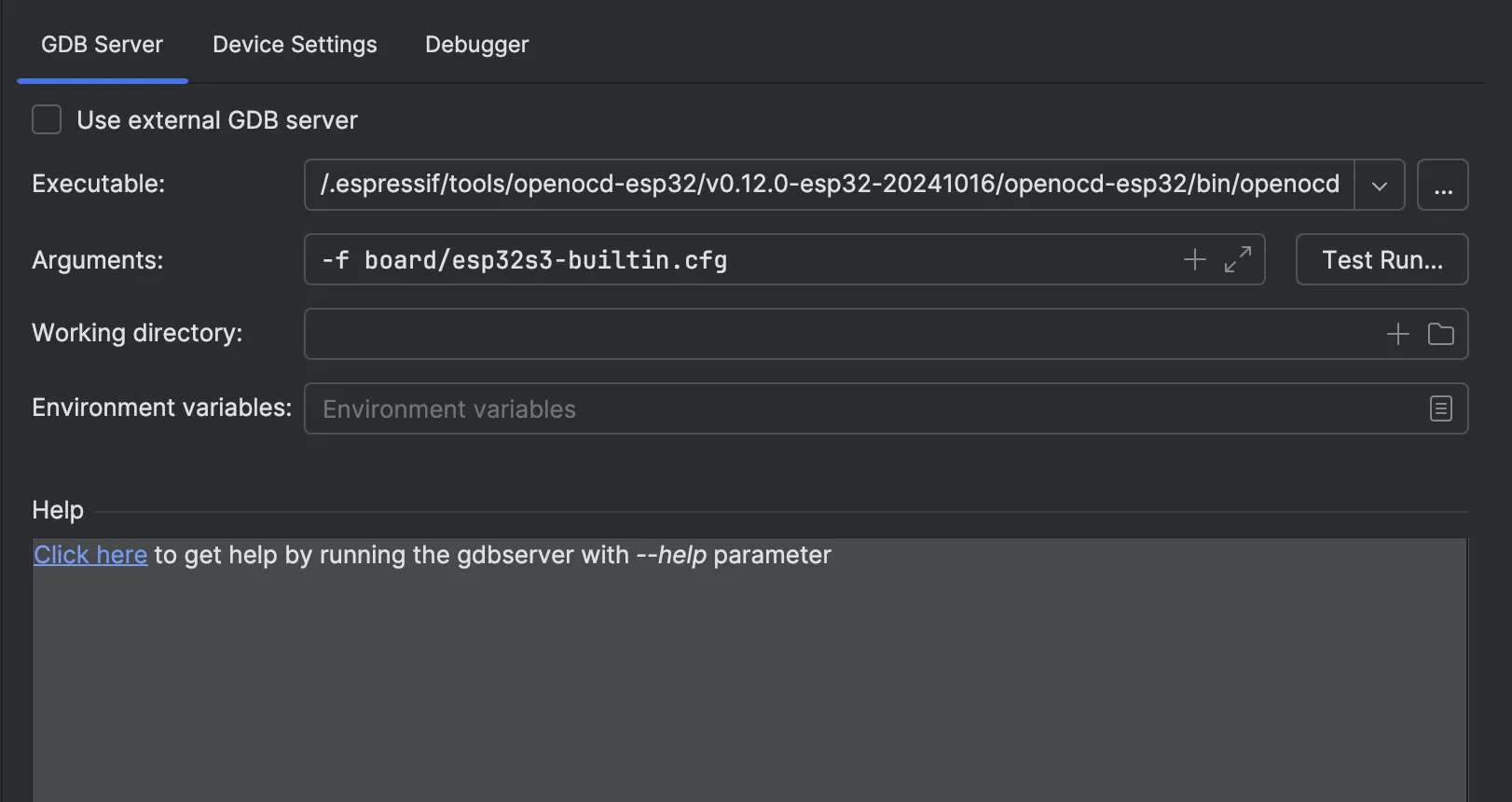
在这里需要指定几个参数,其中一部分取决于你的开发板。本教程使用以下设置:
GDB Server>Executable:/Users/Oleg.Zinovyev/.espressif/tools/openocd-esp32/v0.12.0-esp32-20241016/openocd-esp32/bin/openocdGDB Server>Arguments:-f board/esp32s3-builtin.cfg
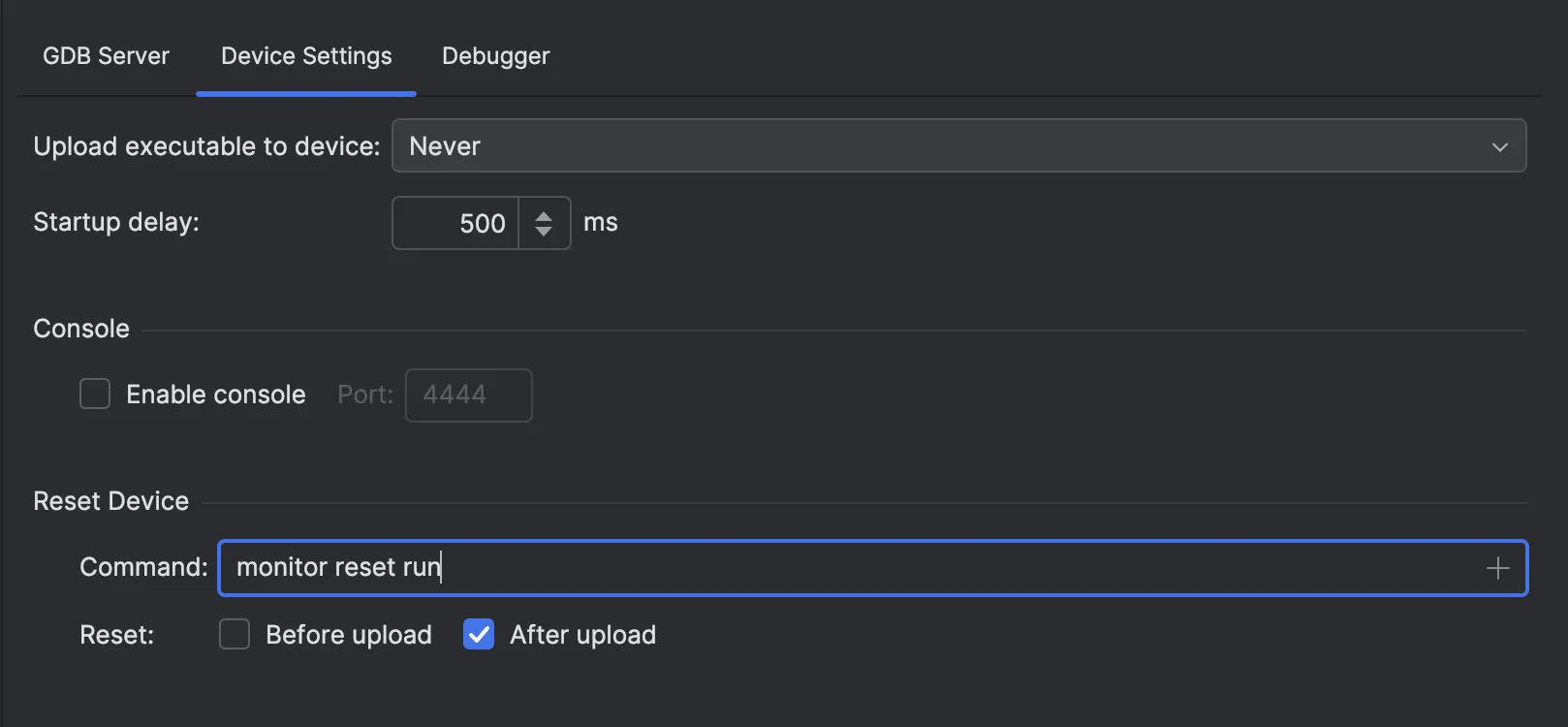
Device Settings如下:
Debugger>Custom GDB Executable:/Users/Oleg.Zinovyev/.espressif/tools/xtensa-esp-elf-gdb/14.2_20240403/xtensa-esp-elf-gdb/bin/xtensa-esp32s3-elf-gdbDebugger>Connection>Arguments:tcp::3333
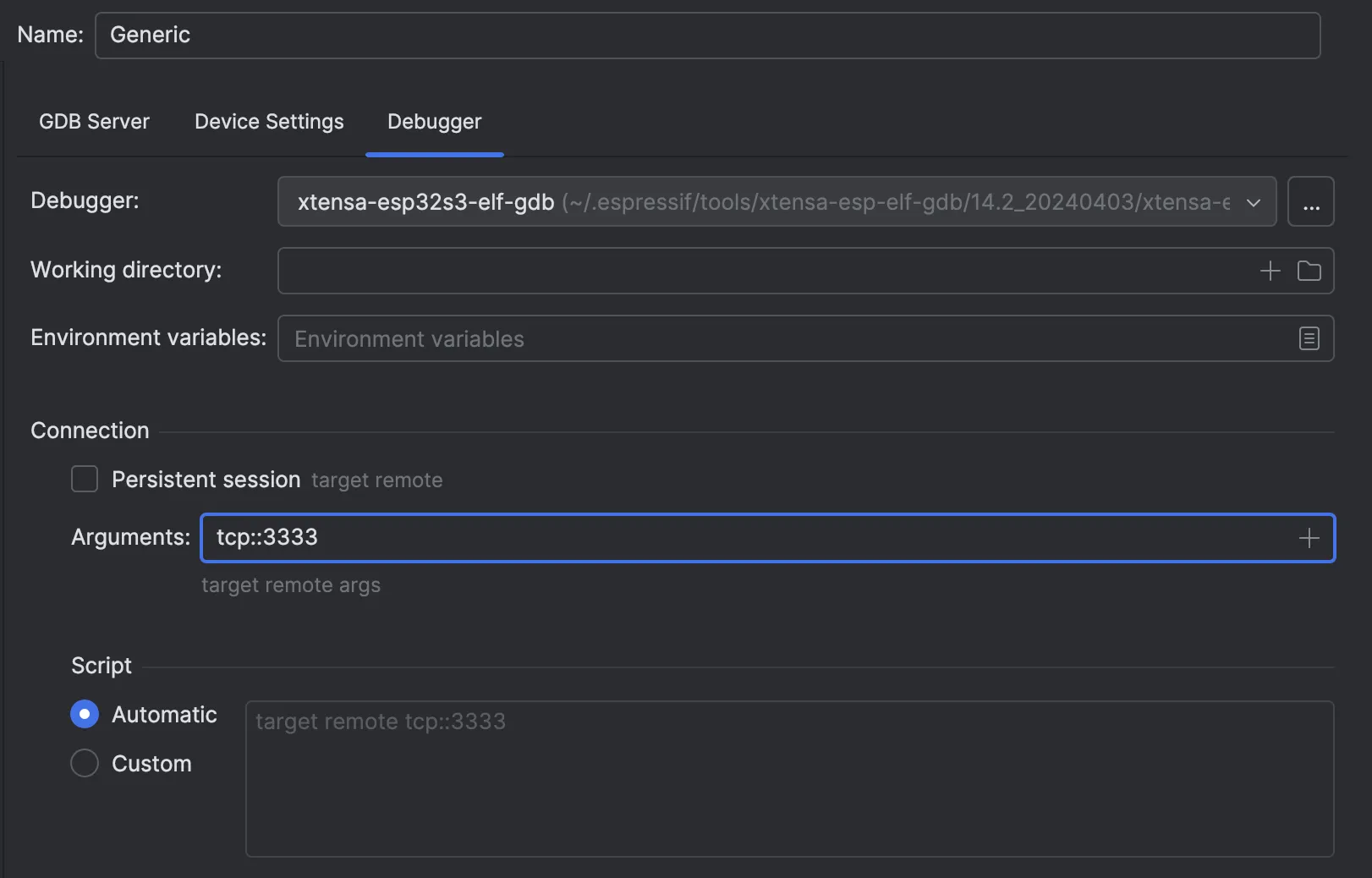
此外,最好在 Debugger 选项卡中禁用 Persistent session,因为该选项可能不稳定。
- 其余默认设置保持不变,点击
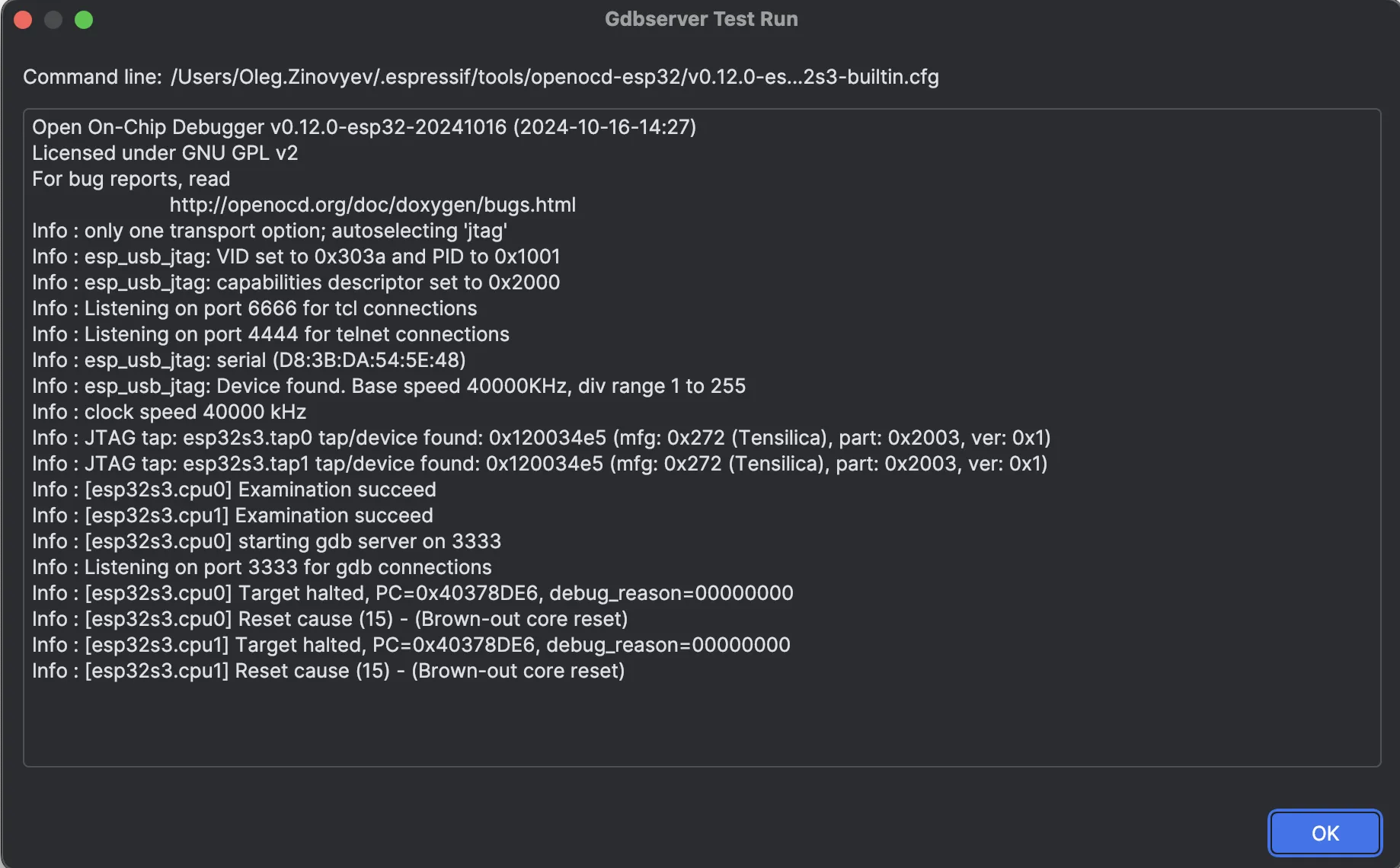
Apply。 - 你还可以在测试模式下运行 GDB 服务器,以验证设置是否正确。
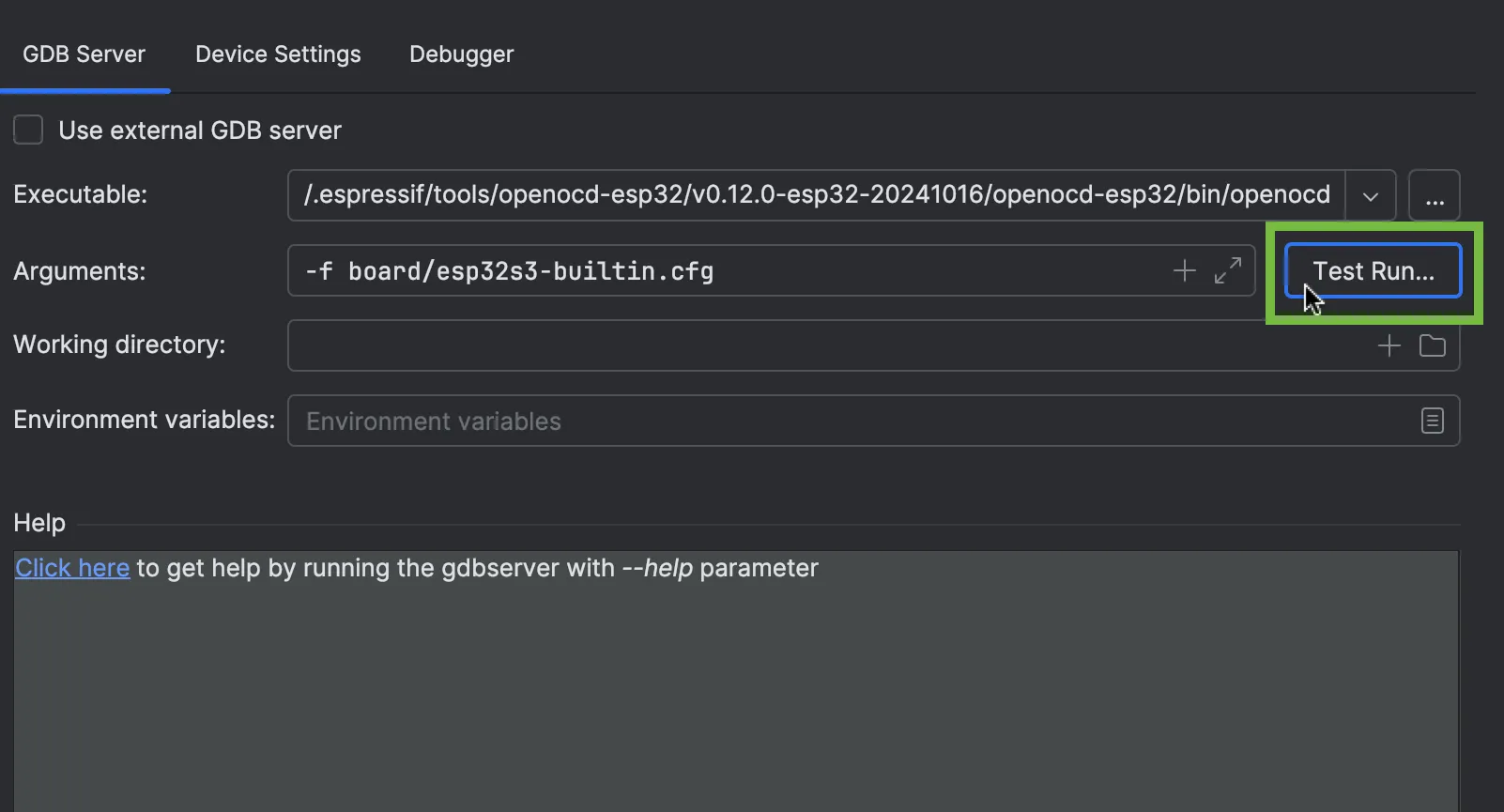
测试成功时,Test Run... 的输出如下:
- 保存更改并关闭
Debug Servers配置对话框。 - 在源代码文件中设置断点。
- 点击主工具栏上的绿色
Debug图标,启动调试会话。
之后,你可以执行所需的调试操作并查看应用程序数据。
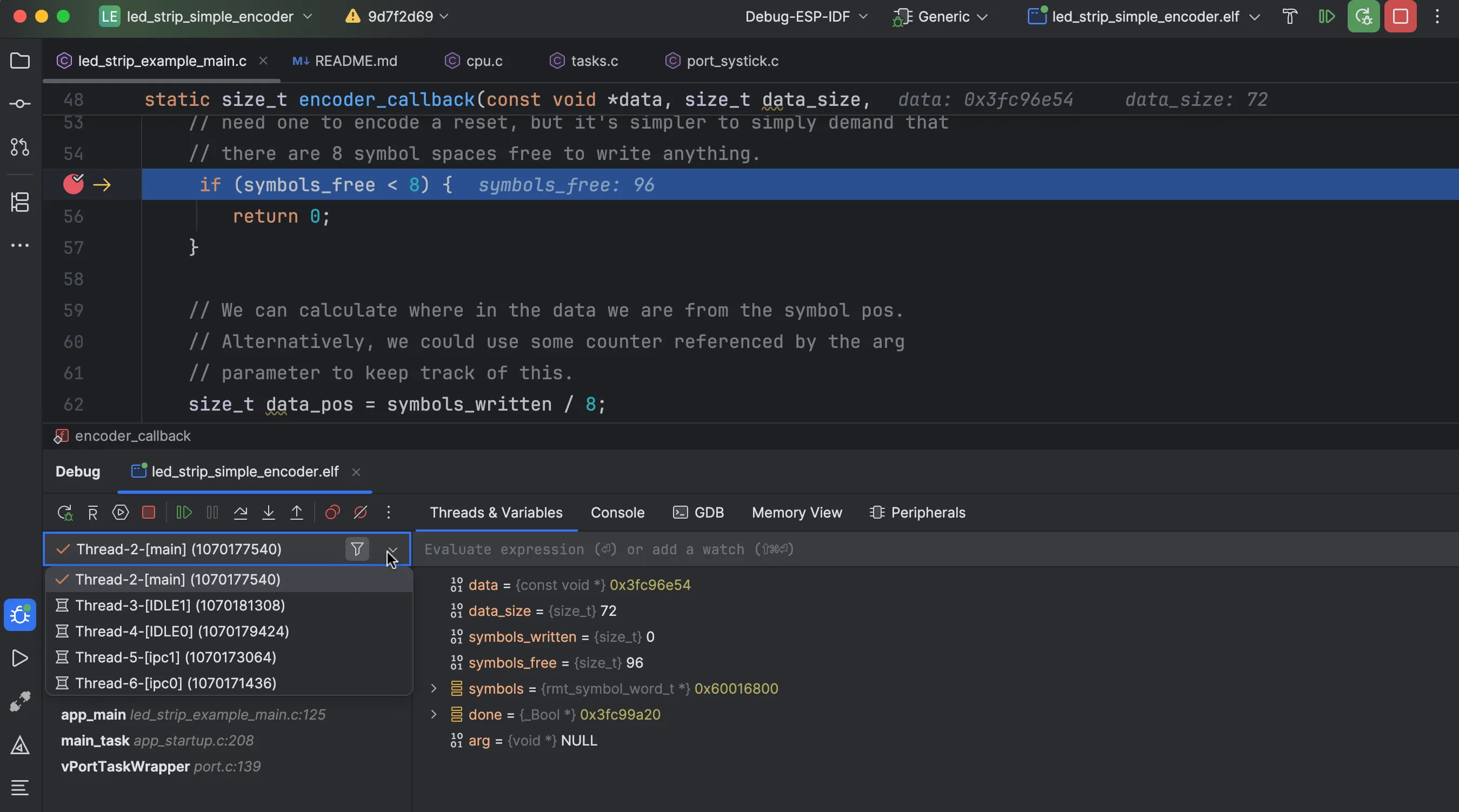
要进一步了解 CLion 的调试器功能,请阅读 IDE 文档。
如果需要针对特定 ESP32 芯片进行调试,请参阅制造商文档。为特定芯片配置调试服务器时,可能需要注意与 JTAG 设置相关的一些特殊情况。
结语
CLion 致力于成为开发各种嵌入式系统的通用、便捷工具,无论使用何种硬件、框架或工具链。ESP-IDF 也是如此:我们计划简化这类项目的工作流程,目前正在积极推进相关工作。
如果你将本教程用于 ESP-IDF 项目并向我们反馈使用体验,我们将不胜感激。如果你有任何想法或遇到问题,请通过我们的问题跟踪器告诉我们。
免责声明:
本文包含合作伙伴或社区作者提供的内容。Espressif 未对所提供的信息进行独立核实,读者应自行评估。内容的持续维护和准确性由作者负责。
Author synodriver
LastMod 2025-03-13